
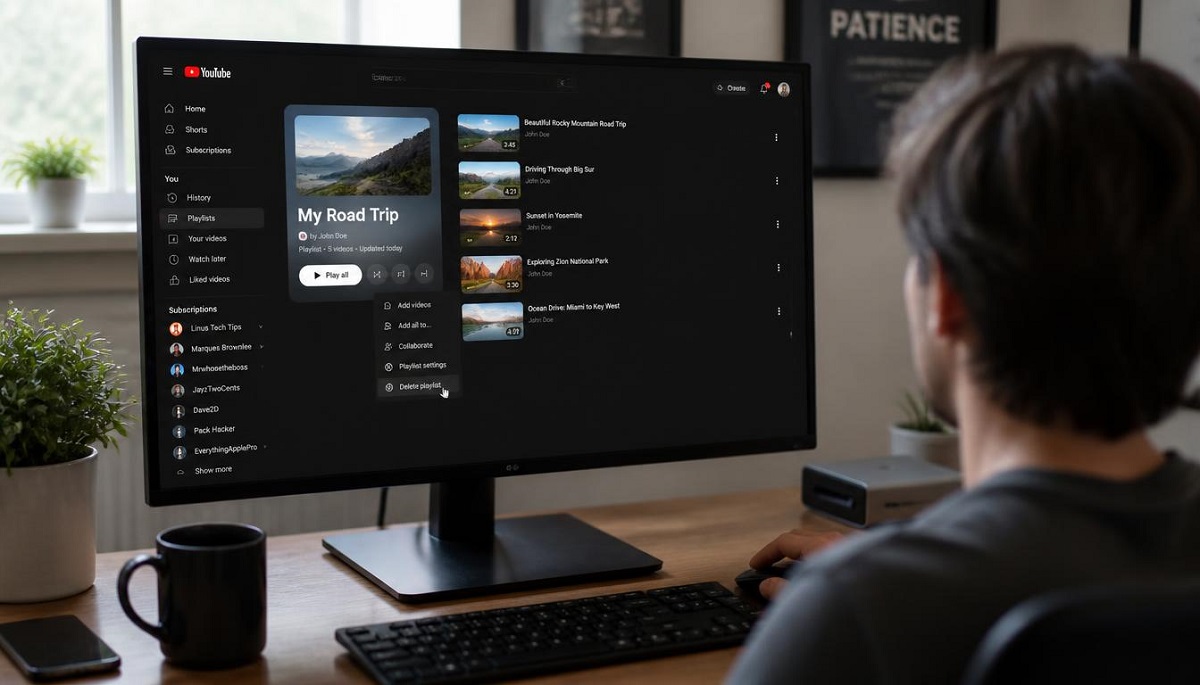
حذف پلی لیست یوتیوب زمانی لازم می شود که دیگر به یک لیست پخش احتیاج ندارید یا می خواهید پلی لیست های قدیمی حساب خود را مرتب کنید. حذف یک پلی لیست، ویدیوهای داخل آن را از یوتیوب پاک نمی کند و فقط همان فهرست از حساب شما حذف می شود. بنابراین اگر یک ویدیو متعلق به کانال دیگری باشد، همچنان در یوتیوب قابل مشاهده خواهد بود.
حذف پلی لیست یوتیوب از داخل خود پلتفرم
برای حذف پلی لیست یوتیوب نیازی به ورود به تنظیمات پیچیده حساب ندارید. کافی است ابتدا یوتیوب را باز کنید و وارد همان حسابی شوید که پلی لیست داخل آن ساخته شده است. در نسخه دسکتاپ، از منوی سمت چپ روی You کلیک کنید تا پلی لیست های شما نمایش داده شوند. سپس پلی لیست موردنظر را باز کنید. داخل صفحه پلی لیست، روی سه نقطه کلیک کنید، گزینه Delete playlist را بزنید و در پنجره تایید، دوباره Delete را انتخاب کنید.
چگونه پلی لیست یوتیوب را حذف کنیم؟
اگر هنوز نمی دانید چگونه پلی لیست یوتیوب را حذف کنیم، مسیر را این طور دنبال کنید:
- وارد سایت یوتیوب شوید.
- روی You در منوی سمت چپ کلیک کنید.
- در قسمت Playlists، پلی لیست موردنظر را باز کنید.
- داخل صفحه پلی لیست، روی سه نقطه بزنید.
- گزینه Delete playlist را انتخاب کنید.
- در پیام نمایش داده شده، Delete را بزنید.
به این ترتیب چگونه پلی لیست یوتیوب را حذف کنیم دیگر یک سوال پیچیده نیست و کل فرآیند در چند کلیک انجام می شود.
پاک کردن پلی لیست یوتیوب با گوشی
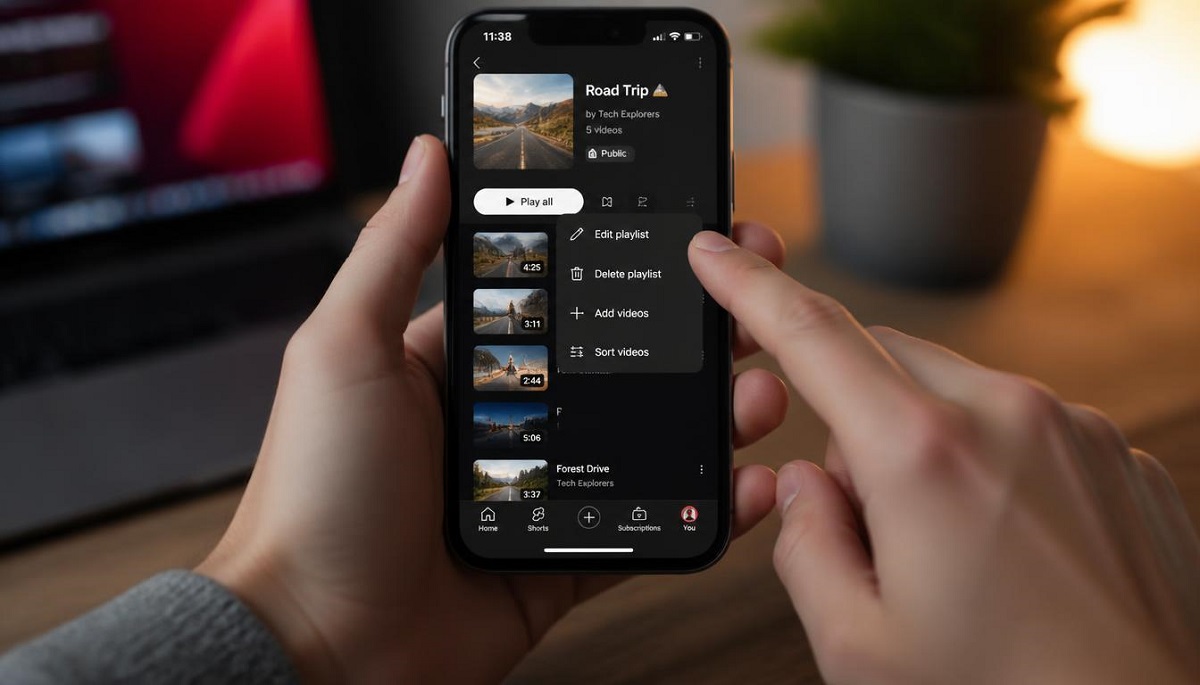
برای پاک کردن پلی لیست یوتیوب با گوشی نیز فرآیند تقریبا به همان صورتی است که در بالاتر بیان کردیم؛ برنامه یوتیوب را باز کنید و روی You در نوار پایین صفحه بزنید. سپس وارد بخش Playlists شوید و روی پلی لیستی که می خواهید حذف کنید ضربه بزنید. وقتی صفحه پلی لیست باز شد، منوی سه نقطه را انتخاب کنید و گزینه Delete playlist را بزنید. در مرحله آخر، حذف را تایید کنید. در نسخه های مختلف برنامه ممکن است جای بعضی آیکون ها کمی متفاوت باشد، اما مسیر کلی همین است.
حذف لیست پخش یوتیوب در اندروید و آیفون
برای حذف لیست پخش یوتیوب در گوشی، مهم ترین نکته این است که ابتدا خود پلی لیست را باز کنید؛ صرفا پیدا کردن آن در فهرست پلی لیست ها همیشه گزینه حذف را نشان نمی دهد. بعد از ورود به پلی لیست، منوی بالای صفحه را باز کنید و گزینه حذف را انتخاب کنید. در بعضی نسخه های آیفون ممکن است به جای منوی سه نقطه، آیکون سطل زباله نمایش داده شود.
حذف پلی لیست یوتیوب در کامپیوتر
برای حذف پلی لیست یوتیوب در کامپیوتر، وارد سایت YouTube شوید و از منوی سمت چپ روی You کلیک کنید. در بخش Playlists، پلی لیست موردنظر را انتخاب کنید. وقتی صفحه کامل پلی لیست باز شد، زیر اطلاعات اصلی فهرست به دنبال آیکون سه نقطه بگردید. روی آن کلیک کنید و Delete playlist را انتخاب کنید. یوتیوب سپس یک پیام تایید نمایش می دهد؛ با انتخاب Delete، فهرست حذف خواهد شد.
چگونه یک ویدیو را از پلی لیست حذف کنیم؟
اگر فقط یک ویدیو را نمی خواهید، لازم نیست کل پلی لیست را حذف کنید. برای اینکه بدانید چگونه یک ویدیو را از پلی لیست حذف کنیم، وارد پلی لیست شوید، کنار ویدیوی موردنظر روی سه نقطه کلیک کنید و گزینه Remove from playlist را بزنید. در گوشی نیز همین مسیر را از داخل پلی لیست دنبال کنید. بنابراین برای اینکه بدانید چگونه یک ویدیو را از پلی لیست حذف کنیم، کافی است همان ویدیو را از فهرست خارج کنید؛ خود ویدیو حذف نخواهد شد.
تفاوت حذف پلی لیست با حذف ویدیو
اگر Delete playlist را انتخاب کنید، فقط خود پلی لیست از حساب شما حذف می شود و ویدیوهای داخل آن باقی می مانند. اما اگر Remove from playlist را برای یک ویدیو بزنید، فقط همان ویدیو از فهرست خارج می شود. بنابراین قبل از حذف، مشخص کنید قصدتان حذف کل مجموعه است یا فقط مرتب کردن چند ویدیوی داخل آن. این تفاوت ساده جلوی حذف اشتباهی پلی لیست های مهم را می گیرد.
اگر گزینه Delete playlist را نمی بینیم چه کنیم؟
اگر گزینه حذف را پیدا نمی کنید، ابتدا مطمئن شوید پلی لیست متعلق به خودتان است. پلی لیست ساخته شده توسط شخص دیگر را نمی توانید مانند پلی لیست شخصی خود حذف کنید و در این شرایط ممکن است گزینه حذف نمایش داده نشود. همچنین اگر فقط یک پلی لیست را از شخص دیگری ذخیره کرده اید، موضوع با حذف پلی لیستی که خودتان ساخته اید متفاوت است.
حذف پلی لیست یوتیوب چه چیزی را پاک می کند؟
حذف پلی لیست یوتیوب فقط همان فهرست را از حساب شما حذف می کند. ویدیوهای موجود در آن، چه متعلق به خودتان باشند و چه متعلق به کانال های دیگر، به دلیل حذف پلی لیست از یوتیوب پاک نمی شوند. اگر بعدا به همان ویدیوها نیاز داشته باشید، می توانید یک پلی لیست جدید بسازید و آن ها را دوباره به آن اضافه کنید.
سوالات متداول درباره حذف پلی لیست یوتیوب
آیا با حذف پلی لیست، ویدیوهای داخل آن هم حذف می شوند؟
خیر. حذف پلی لیست فقط فهرست ساخته شده را پاک می کند و ویدیوها همچنان در یوتیوب باقی می مانند. اگر ویدیو متعلق به کانال خودتان باشد نیز حذف نمی شود.
آیا می توان پلی لیست حذف شده را برگرداند؟
خیر، یوتیوب گزینه مستقیمی برای بازیابی پلی لیست حذف شده ندارد. اگر ویدیوهای داخل آن برایتان مهم هستند، بهتر است قبل از حذف، آن ها را در فهرست دیگری ذخیره کنید.
آیا می توان فقط یک ویدیو را از پلی لیست حذف کرد؟
بله. وارد پلی لیست شوید، منوی سه نقطه کنار ویدیو را باز کنید و Remove from playlist را بزنید. با این کار فقط ویدیو از فهرست خارج می شود.
آیا پاک کردن پلی لیست یوتیوب با گوشی با کامپیوتر فرق دارد؟
مراحل اصلی تفاوت زیادی ندارند. در گوشی وارد بخش You و سپس Playlists شوید و پلی لیست موردنظر را باز کنید. در کامپیوتر نیز از منوی کناری وارد You شوید و همان فهرست را انتخاب کنید.
چرا گزینه حذف پلی لیست را نمی بینم؟
احتمالا پلی لیست متعلق به حساب دیگری است. شما فقط می توانید پلی لیست هایی را که خودتان ساخته اید حذف کنید. فهرست های متعلق به دیگران را نمی توان از حساب سازنده پاک کرد.
آیا حذف لیست پخش یوتیوب روی کانال تاثیر می گذارد؟
خیر. حذف پلی لیست باعث حذف کانال یا ویدیوهای شما نمی شود و فقط همان فهرست از حساب حذف خواهد شد. ویدیوهای موجود در آن نیز همچنان باقی می مانند.
آیا می توان به جای حذف، پلی لیست را خصوصی کرد؟
بله. اگر نمی خواهید دیگران پلی لیست را ببینند، می توانید تنظیمات حریم خصوصی آن را تغییر دهید و آن را روی Private قرار دهید. در این حالت فقط خودتان به آن دسترسی خواهید داشت.
