
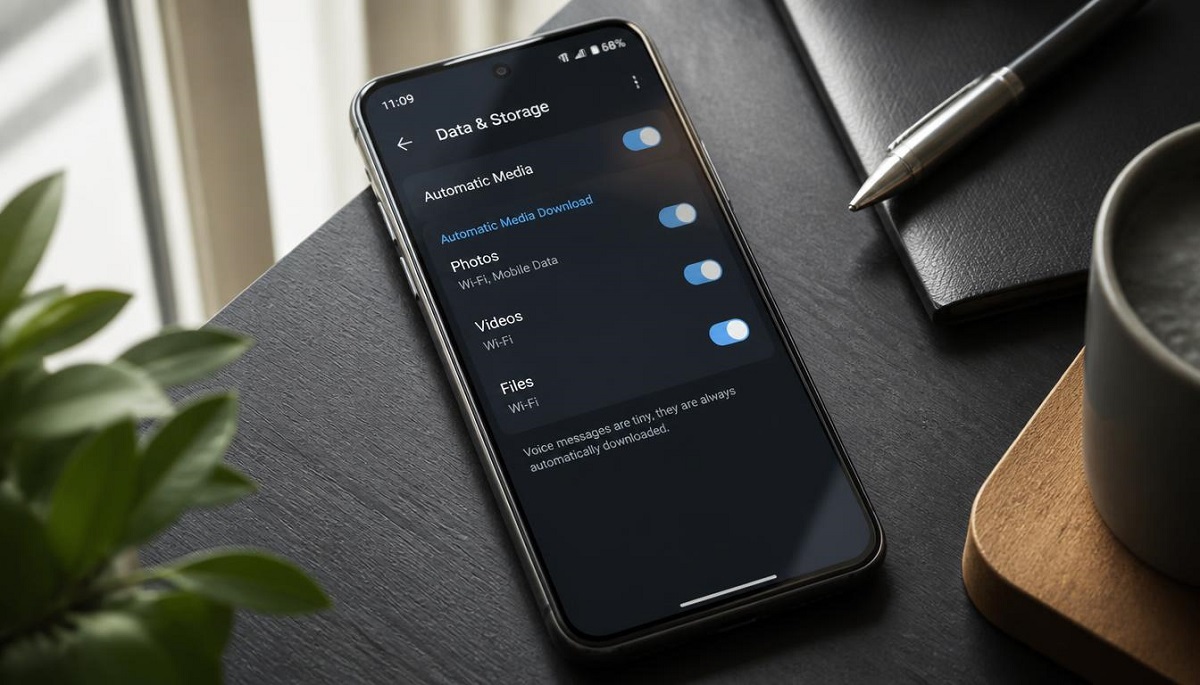
دانلود خودکار تلگرام قابلیتی است که بارگیری عکس، ویدیو و فایل را بدون انتخاب دستی انجام می دهد. این ویژگی برای کاربرانی که در کانال ها و گروه های زیادی عضو هستند، گاهی دردسرساز می شود؛ چون ممکن است حجم اینترنت و فضای گوشی بدون اینکه متوجه شوید مصرف شود. تلگرام امکان کنترل جداگانه این قابلیت را برای اینترنت سیم کارت، Wi-Fi و رومینگ در اختیار شما قرار داده است. با چند تغییر ساده در فرآیند دانلود خودکار تلگرام می توانید مشخص کنید چه محتوایی به صورت خودکار دریافت شود و چه فایل هایی فقط با لمس شما دانلود شوند.
دانلود خودکار تلگرام چیست و از کجا تنظیم می شود؟
این قابلیت در بخش تنظیمات مربوط به مصرف اینترنت تلگرام قرار دارد و برای هر نوع اتصال می توان رفتار متفاوتی تعیین کرد. مسیر اصلی در نسخه های رایج برنامه Settings > Data and Storage > Automatic Media Download است. با ورود به این قسمت گزینه هایی برای کنترل رسانه های دانلودی می بینید و می توانید نوع محتوای مجاز برای دانلود را تغییر دهید. اگر زبان برنامه فارسی باشد، نام بعضی گزینه ها ممکن است ترجمه متفاوتی داشته باشد، اما جای آن ها در بخش Data and Storage مشخص است.
گزینه های دانلود خودکار تلگرام
در قسمت Automatic Media Download معمولا چند حالت اصلی وجود دارد:
- Using Mobile Data: تنظیم دانلود رسانه هنگام استفاده از اینترنت سیم کارت.
- Using Wi-Fi: تنظیم دانلود محتوا هنگام اتصال به شبکه بی سیم.
- When Roaming: مدیریت دانلود رسانه در زمان رومینگ.
با ورود به هرکدام از این بخش ها می توانید Photos، Videos و Files را جداگانه کنترل کنید. این تفکیک باعث می شود مجبور نباشید برای همه اتصال ها یک تنظیم یکسان داشته باشید.
دانلود خودکار عکس در تلگرام را چگونه خاموش کنیم؟
اگر تصاویر زیادی از کانال ها دریافت می کنید، می توانید دانلود خودکار آن ها را متوقف کنید. وارد Settings > Data and Storage شوید و در بخش Automatic Media Download اتصال موردنظر را باز کنید. سپس گزینه Photos را غیرفعال کنید. بعد از این تغییر، عکس جدید تا زمانی که خودتان روی آن بزنید، به صورت خودکار بارگیری نمی شود. این تنظیم برای Mobile Data و Wi-Fi به صورت جداگانه قابل انجام است.
جلوگیری از دانلود عکس ها با اینترنت سیم کارت
برای کنترل مصرف بسته اینترنت، ابتدا Using Mobile Data را باز کنید و گزینه Photos را خاموش کنید. اگر در کانال های زیادی عضو هستید، این تغییر می تواند جلوی دانلود تعداد زیادی تصویر را بگیرد. عکس ها همچنان در پیام ها قابل مشاهده هستند و هر زمان بخواهید می توانید همان تصویر را به شکل دستی بارگیری کنید. بنابراین خاموش کردن این گزینه دسترسی شما به تصاویر را از بین نمی برد. اگر هدفتان فقط کاهش مصرف اینترنت است، دانلود خودکار عکس در تلگرام را برای Mobile Data محدود کنید و تنظیم Wi-Fi را جداگانه نگه دارید.
دانلود خودکار فیلم در تلگرام چگونه غیرفعال می شود؟
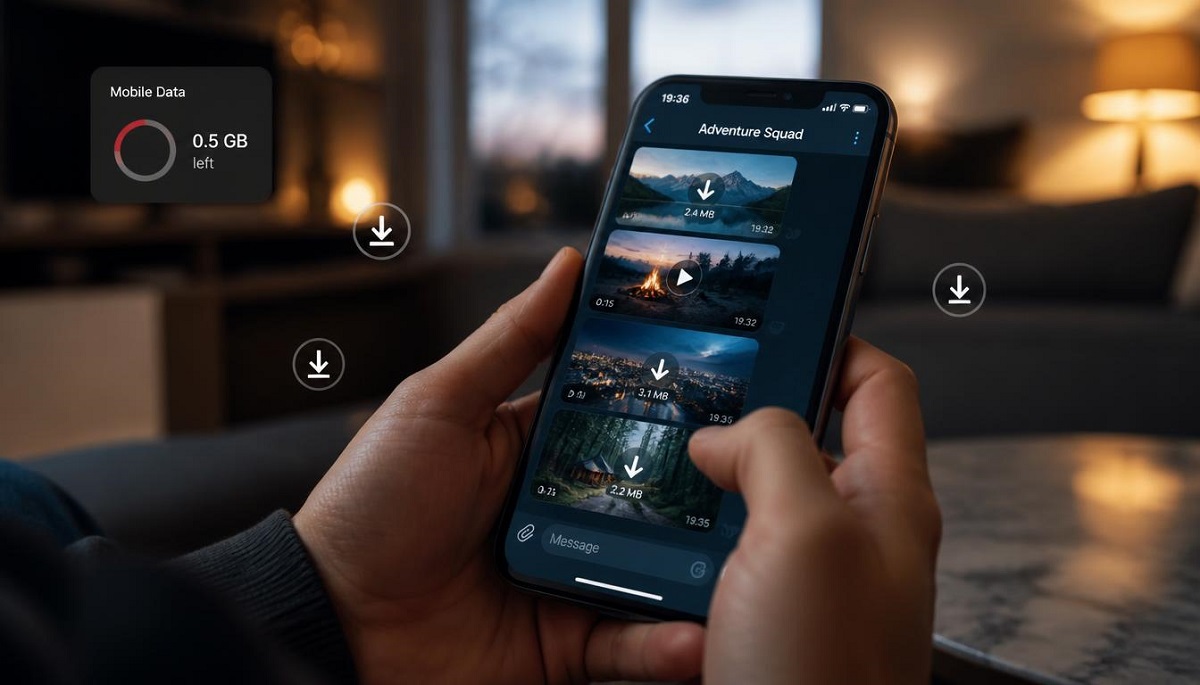
ویدیوها معمولا حجم بیشتری دارند و به همین دلیل مدیریت دانلود آن ها اهمیت بیشتری پیدا می کند. برای خاموش کردن دانلود خودکار فیلم در تلگرام به Settings > Data and Storage > Automatic Media Download بروید و اتصال موردنظر را انتخاب کنید. در صفحه بازشده، تیک Videos را بردارید. از این به بعد ویدیوهای جدید برای بارگیری شدن نیاز به انتخاب دستی شما دارند و تلگرام آن ها را صرفا به دلیل ورود به یک چت دانلود نمی کند.
تنظیم دانلود ویدیو با Wi-Fi
اگر اینترنت موبایل محدود دارید ولی از Wi-Fi استفاده می کنید، لازم نیست هر دو اتصال را با یک الگوی مشابه تنظیم کنید. در Using Mobile Data دانلود Videos را ببندید و در صورت تمایل، داخل Using Wi-Fi آن را فعال نگه دارید. در این حالت، دانلود خودکار فیلم در تلگرام هنگام استفاده از داده تلفن همراه متوقف می شود، اما با اتصال به Wi-Fi می توان دانلود ویدیوها را طبق تنظیم انتخابی شما ادامه داد.
دانلود خودکار فایل در تلگرام را چگونه مدیریت کنیم؟
فایل های ارسالی در تلگرام فقط به عکس و ویدیو محدود نیستند و ممکن است اسناد یا فایل های حجیم نیز به صورت خودکار بارگیری شوند. برای کنترل دانلود خودکار فایل در تلگرام وارد Data and Storage > Automatic Media Download شوید و نوع اتصال را انتخاب کنید. سپس بخش مربوط به Files را بررسی کنید. با غیرفعال کردن آن، فایل های جدید تا زمانی که خودتان آن ها را انتخاب نکنید، روی گوشی دریافت نخواهند شد.
کدام فایل ها را بهتر است خودکار دانلود نکنیم؟
اگر حجم اینترنت یا حافظه گوشی برایتان مهم است، بهتر است بارگیری خودکار این موارد را محدود کنید:
- فایل های ZIP و RAR که معمولا حجم بالایی دارند.
- ویدیوهایی که به صورت فایل ارسال شده اند.
- PDFها و اسناد حجیم که فعلا به آن ها نیاز ندارید.
- فایل هایی که از کانال های ناشناس دریافت می شوند.
این روش کمک می کند فقط مواردی را که واقعا لازم دارید دانلود کنید و کنترل بیشتری روی حافظه دستگاه داشته باشید. در چنین شرایطی، دانلود خودکار فایل در تلگرام برای فایل های حجیم انتخاب مناسبی نیست و بهتر است دانلود آن ها دستی باشد.
تنظیمات دانلود خودکار تلگرام برای کاهش مصرف اینترنت
برای بیشتر کاربران، بهترین تنظیمات دانلود خودکار تلگرام به نوع مصرف اینترنت بستگی دارد. اگر بیشتر از بسته موبایل استفاده می کنید، می توانید Videos و Files را غیرفعال کنید و Photos را نیز بر اساس نیاز خود تنظیم کنید. برای Wi-Fi می توان محدودیت کمتری در نظر گرفت. مهم است بدانید که این گزینه ها جدا از یکدیگر هستند و تغییر تنظیمات Mobile Data لزوما رفتار تلگرام هنگام اتصال به Wi-Fi را تغییر نمی دهد.
یک حالت کاربردی برای استفاده روزمره این است که دانلود فایل های حجیم در Mobile Data خاموش باشد و بارگیری رسانه در Wi-Fi آزادتر تنظیم شود. اگر در کانال های زیادی فعالیت دارید، بهتر است هر چند وقت یک بار این بخش را بررسی کنید؛ چون ممکن است بعد از نصب نسخه جدید یا تغییر الگوی استفاده، نیاز شما به تنظیمات متفاوتی ایجاد شود. با بررسی منظم تنظیمات دانلود خودکار تلگرام می توانید انتخاب کنید کدام رسانه ها بدون دخالت شما بارگیری شوند.
غیرفعال کردن دانلود خودکار تلگرام در کانال ها و گروه ها
غیرفعال کردن دانلود خودکار تلگرام از بخش Automatic Media Download انجام می شود و لازم نیست برای هر کانال به صورت جداگانه تنظیمات اصلی را تغییر دهید. وقتی دانلود خودکار یک نوع رسانه را برای اتصال مشخص خاموش می کنید، محتوای جدید همان دسته دیگر بدون انتخاب شما دانلود نمی شود. این موضوع برای کانال های پرترافیک اهمیت زیادی دارد، چون چندین فایل رسانه ای ممکن است در مدت کوتاهی ارسال شوند.
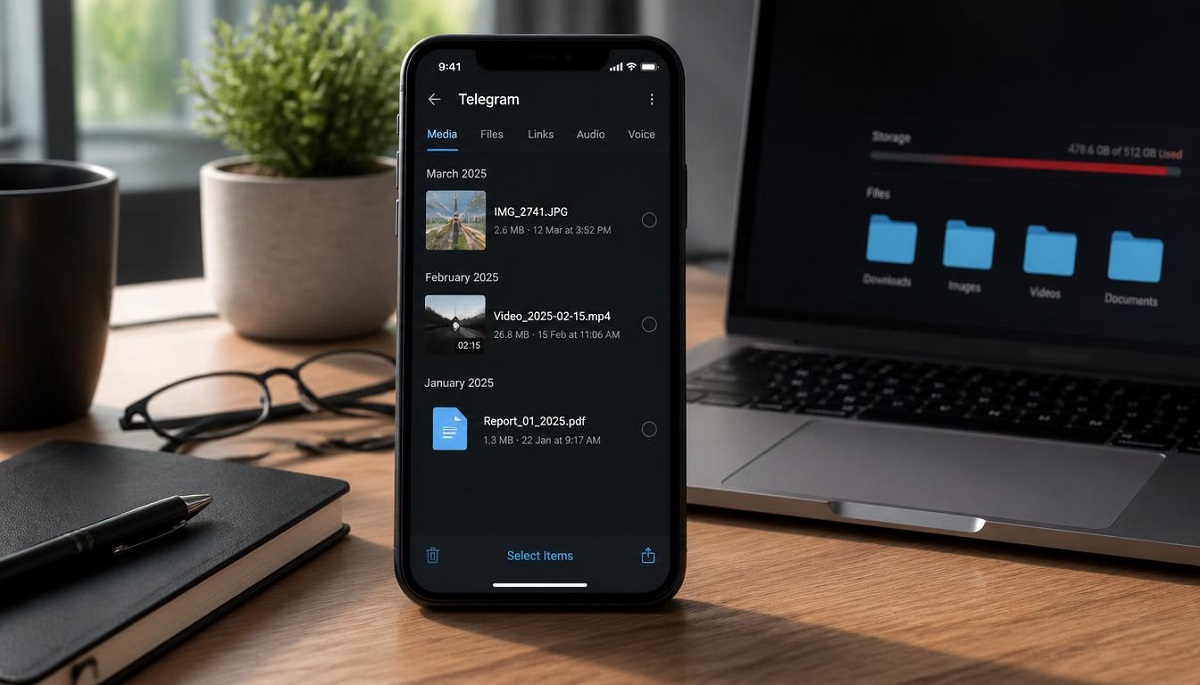
البته خاموش کردن این قابلیت با پاک شدن رسانه های قبلی تفاوت دارد. اگر یک تصویر یا ویدیو پیش تر دانلود شده باشد، همچنان ممکن است در کش برنامه باقی مانده باشد. برای مدیریت چنین فایل هایی باید سراغ بخش Storage Usage بروید. بنابراین اگر هدفتان غیرفعال کردن دانلود خودکار تلگرام و آزاد کردن فضای گوشی است، این دو تنظیم را جداگانه بررسی کنید.
چرا بعد از خاموش کردن دانلود خودکار تلگرام، فایل ها هنوز نمایش داده می شوند؟
گاهی بعد از تغییر تنظیمات دانلود خودکار تلگرام، کاربر با باز کردن یک چت هنوز می تواند تصویر یا ویدیویی را ببیند و تصور می کند تنظیمات درست اعمال نشده است. یکی از دلایل این اتفاق، وجود فایل در کش تلگرام است. محتوایی که قبلا دانلود شده، با خاموش کردن گزینه دانلود خودکار از حافظه موقت حذف نمی شود. همچنین ممکن است فایل در گذشته به صورت دستی دانلود شده باشد. پس اگر بعد از غیرفعال کردن دانلود خودکار تلگرام هنوز رسانه های قدیمی را می بینید، ابتدا وضعیت کش را بررسی کنید.
برای بررسی این موضوع وارد Settings > Data and Storage > Storage Usage شوید. در این قسمت مقدار فضای استفاده شده توسط رسانه های ذخیره شده و کش برنامه نمایش داده می شود. اگر فایل قدیمی در کش باقی مانده باشد، پاک کردن آن می تواند فضای گوشی را آزاد کند. این کار ارتباطی با فعال یا غیرفعال بودن دانلود خودکار فایل های جدید ندارد.
با مدیریت صحیح دانلود خودکار تلگرام می توانید مشخص کنید چه رسانه ای در چه شرایطی روی گوشی بارگیری شود. نیازی نیست همه گزینه ها را خاموش کنید؛ کافی است تنظیمات را بر اساس نوع اینترنت و مقدار فضای آزاد دستگاه تغییر دهید. اگر مصرف دیتا برایتان مهم تر است، Mobile Data را محدود کنید و برای Wi-Fi تنظیمات بازتری داشته باشید. در کنار آن بررسی دوره ای Storage Usage کمک می کند که سایز کش برنامه بیش از اندازه بزرگ نشود. دانلود خودکار عکس در تلگرام، دانلود خودکار فیلم در تلگرام و دانلود خودکار فایل در تلگرام را هم می توانید جداگانه مدیریت کنید.
