
جلوگیری از اسکرین شات در تلگرام یک تنظیم واحد برای همه گفتگوها نیست. راهی که برای چت دو نفره کار می کند با تنظیمات کانال، گروه و چت مخفی فرق دارد. اگر عکس کاری، اطلاعات شخصی یا محتوای اختصاصی منتشر می کنید، پیش از ارسال باید بدانید کدام گزینه جلوی ثبت تصویر را می گیرد و کدام گزینه فقط مدت نمایش محتوا را کوتاه می کند.
در سال 2026 جلوگیری کردن از اسکرین شات در تلگرام برای چت خصوصی هم گزینه مشخصی پیدا کرده است؛ قابلیتی که پیش از این بیشتر با کانال ها و گروه ها شناخته می شد. با این حال، هیچ تنظیمی نمی تواند مانع عکس گرفتن از صفحه گوشی با یک دستگاه دیگر شود. پس انتخاب ابزار مناسب مهم است، اما تصمیم درباره اینکه چه چیزی را برای چه کسی بفرستید همچنان اهمیت دارد.
روش های جلوگیری از اسکرین شات در تلگرام برای انواع گفتگو
برای جلوگیری از اسکرین شات اول مشخص کنید محتوا را کجا می فرستید. در چت خصوصی، صاحب حساب پریمیوم می تواند اشتراک گذاری گفتگو را غیرفعال کند. در کانال و گروه، مالک به تنظیم محافظت از محتوا دسترسی دارد. چت مخفی و عکس یک بار دیدنی هم کاربردهای جداگانه ای دارند و نباید آن ها را جایگزین همه این تنظیمات دانست.
- چت دو نفره: گزینه Disable Sharing را در پروفایل مخاطب بررسی کنید.
- کانال یا گروه: گزینه Restrict Saving Content را در تنظیمات نوع گفتگو فعال کنید.
- عکس حساس: هنگام ارسال، View Once را انتخاب کنید.
- گفتگوی محرمانه: از Secret Chat استفاده کنید و محدودیت هشدار اسکرین شات را بشناسید.
بستن اسکرین شات در تلگرام برای چت خصوصی با Disable Sharing
بستن اسکرین شات در تلگرام در گفتگوی دو نفره از مارس 2026 مسیر مستقیمی دارد. پروفایل مخاطب را باز کنید، روی منوی سه نقطه بزنید و Disable Sharing را انتخاب کنید. بستن اسکرین شات در تلگرام با این گزینه، فوروارد پیام و ذخیره رسانه های همان گفتگو را نیز محدود می کند. فعال کردن آن به حساب تلگرام پریمیوم نیاز دارد.
اگر این گزینه را پیدا نکردید، پیش از جستجو در بخش Privacy and Security، منوی پروفایل همان مخاطب را بررسی کنید؛ مسیر اعلام شده برای این قابلیت آنجاست. برای جلوگیری از اسکرین شات لازم نیست دنبال دکمه ای سراسری برای تمام چت ها بگردید. این تنظیم برای هر گفتگوی دو نفره به صورت جداگانه انتخاب می شود.
جلوگیری از اسکرین شات گرفتن از چت تلگرام بدون حساب پریمیوم
جلوگیری از اسکرین شات گرفتن از چت تلگرام بدون پریمیوم به معنای فعال کردن همان گزینه Disable Sharing نیست؛ این قابلیت برای کاربران پریمیوم ارائه شده است. اگر پریمیوم ندارید، برای پیام های حساس می توانید چت مخفی بسازید یا عکس و ویدیو را به شکل یک بار دیدنی بفرستید. جلوگیری از اسکرین شات گرفتن از چت تلگرام با این روش ها محدودیت هایی دارد که باید پیش از ارسال بدانید.
برای شروع چت مخفی، پروفایل مخاطب را باز کنید، منوی سه نقطه را بزنید و Start Secret Chat را انتخاب کنید. توجه کنید که این گفتگو جدا از چت عادی شما ساخته می شود و فقط روی دستگاه هایی در دسترس است که چت مخفی در آنها آغاز شده است. جلوگیری از اسکرین شات در تلگرام در این حالت به رفتار سیستم عامل هم وابسته است.
محافظت از پست های کانال و پیام های گروه
اگر مالک کانال یا گروه هستید، جلوگیری از اسکرین شات را از تنظیمات همان کانال یا گروه انجام دهید، نه از تنظیمات شخصی حساب خود. گزینه Restrict Saving Content برای محدود کردن فوروارد، ثبت تصویر صفحه و ذخیره رسانه طراحی شده است. این قابلیت به درد کانال آموزشی پولی، گروه کاری یا فضایی می خورد که محتوای آن قرار نیست بیرون از جمع منتشر شود.
- وارد صفحه اطلاعات کانال یا گروه شوید.
- بخش Group Typeیا Channel Type را باز کنید.
- گزینه Restrict Saving Content را فعال و تغییرات را ذخیره کنید.
- با یک حساب عضو، نتیجه را روی یک پست آزمایش کنید.
جلوگیری از ذخیره عکس در تلگرام برای اعضای کانال
جلوگیری از ذخیره عکس در تلگرام فقط به اسکرین شات مربوط نیست. وقتی محافظت از محتوای کانال را فعال می کنید، امکان فوروارد پست ها هم محدود می شود و ذخیره رسانه از داخل برنامه دشوارتر خواهد شد. برای جلوگیری از ذخیره عکس در تلگرام در کانالی که مدیریت می کنید، ابتدا مالک بودن حساب خود را بررسی کنید؛ این تنظیم در اختیار مالک کانال یا گروه است.
پس از فعال کردن گزینه، یک پست عکس دار و یک پست متنی را با حساب عضو بررسی کنید. اگر جلوگیری از اسکرین شات برای محتوای آموزشی شما مهم است، فقط به ظاهر روشن بودن دکمه اکتفا نکنید. آزمایش عملی کمک می کند مطمئن شوید تغییر را در کانال درست ذخیره کرده اید.
پست هایی که پیش از فعال کردن محافظت منتشر شده اند
جلوگیری از اسکرین شات در تلگرام برای محتوایی که قبلا منتشر شده، یک محدودیت روشن دارد: فعال کردن تنظیم جدید، نسخه هایی را که اعضا پیش تر ذخیره یا فوروارد کرده اند از گوشی آنها پاک نمی کند. اگر فایلی محرمانه بوده و مدتی بدون محافظت در کانال مانده است، نمی توانید با روشن کردن یک گزینه، انتشار قبلی آن را برگردانید.
برای محتوای حساس، تنظیم را پیش از انتشار فعال کنید و سپس پست را بفرستید. اگر ناچارید فایل قدیمی را دوباره منتشر کنید، نخست درباره حذف نسخه قبلی تصمیم بگیرید. این کار جلوی کپی هایی را که از قبل بیرون رفته اند نمی گیرد، اما مسیر دسترسی به نسخه موجود در کانال را روشن تر می کند.
چت مخفی و عکس یک بار دیدنی چه تفاوتی دارند؟
برای جلوگیری از اسکرین شات در تلگرام، چت مخفی و View Once دو انتخاب متفاوت هستند. چت مخفی یک گفتگوی جداگانه با رمزگذاری سرتاسری است و پیام های آن به فضای ابری تلگرام منتقل نمی شوند. View Once به شما اجازه می دهد یک عکس یا ویدیو را در چت دو نفره بفرستید تا پس از باز شدن، از گفتگو حذف شود.
اگر فقط یک تصویر حساس دارید، لازم نیست برای ارسال آن حتما گفتگوی تازه بسازید. اگر قرار است چند پیام محرمانه رد و بدل کنید، چت مخفی انتخاب مناسب تری است. در هر دو حالت، پیش از ارسال نام مخاطب را دوباره بخوانید؛ اشتباه در انتخاب گیرنده با هیچ زمان سنج یا تنظیم محافظتی اصلاح نمی شود.
اسکرین شات در چت مخفی تلگرام چگونه تشخیص داده می شود؟
اسکرین شات در چت مخفی تلگرام همیشه به یک شکل مدیریت نمی شود. تلگرام می گوید تلاش می کند هنگام ثبت تصویر به طرف دیگر هشدار بدهد، اما در بعضی سیستم ها تشخیص قطعی ممکن نیست. در برخی نسخه های جدیدتر اندروید، اسکرین شات در چت مخفی تلگرام از داخل برنامه مسدود می شود؛ در شرایط دیگر ممکن است فقط هشدار نمایش داده شود یا ثبت تصویر تشخیص داده نشود.
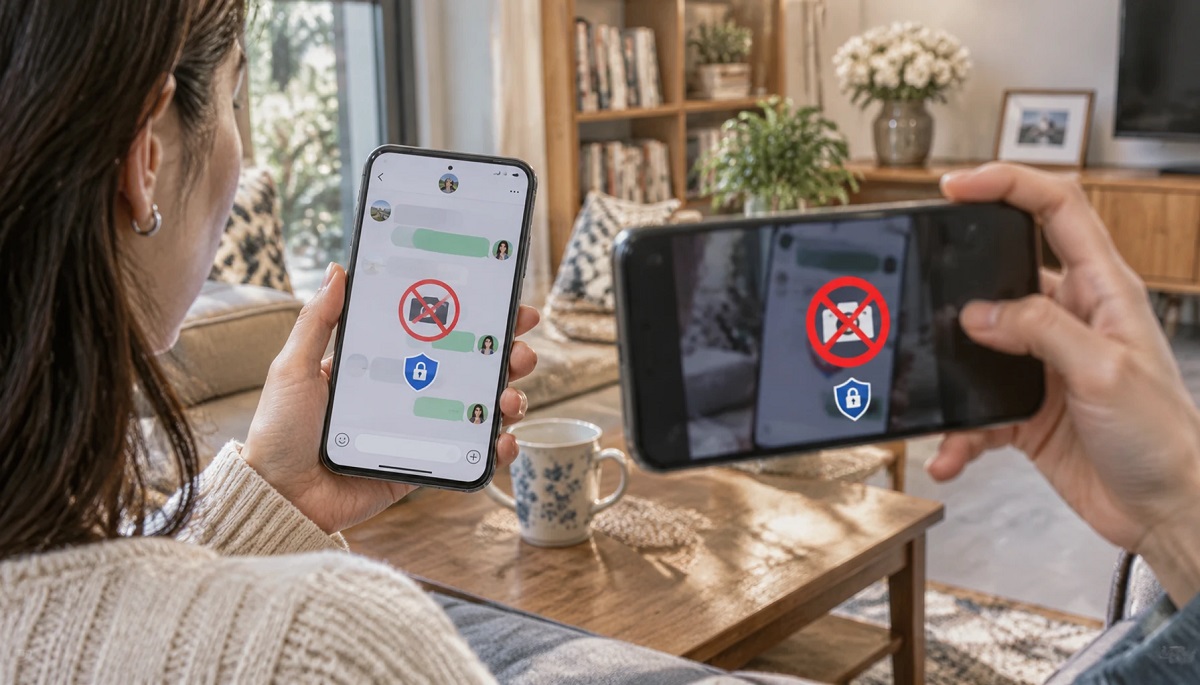
بنابراین جلوگیری از اسکرین شات را با دریافت اعلان اسکرین شات یکی ندانید. نبودن اعلان ثابت نمی کند کسی از صفحه عکس نگرفته است. ضمن اینکه مخاطب می تواند با گوشی دیگری از نمایشگر عکس بگیرد؛ قابلیتی داخل تلگرام برای تشخیص مطمئن این کار وجود ندارد.
ارسال عکس یک بار دیدنی و تنظیم زمان نمایش
برای جلوگیری از اسکرین شات در تلگرام هنگام ارسال یک عکس، وارد چت دو نفره شوید، تصویر را انتخاب کنید و در صفحه پیش نمایش روی نماد زمان سنج بزنید. سپس View Once را انتخاب کنید. اگر می خواهید مخاطب فرصت کوتاهی برای دیدن تصویر داشته باشد، می توانید به جای آن مدت نمایش محدود تعیین کنید. این انتخاب را پیش از زدن دکمه ارسال انجام دهید.
تلگرام می گوید ذخیره و اسکرین شات گرفتن از رسانه یک بار دیدنی در برنامه کار نمی کند و عکس پس از باز شدن حذف می شود. با این حال، جلوگیری کردن از اسکرین شات در تلگرام با View Once فقط برای همان رسانه انتخاب شده است؛ پیام های متنی یا عکس های معمولی آن گفتگو به صورت خودکار یک بار دیدنی نمی شوند.
محدودیت هایی که پیش از فرستادن محتوای حساس باید بدانید
جلوگیری کردن از اسکرین شات در تلگرام برای کاهش کپی برداری داخل برنامه مفید است، اما جای اعتماد به مخاطب را نمی گیرد. اگر تصویر حاوی شماره تماس، نشانی، اطلاعات مالی یا مشخصات مشتری است، ابتدا بپرسید آیا نمایش همه این جزئیات ضروری است. گاهی بریدن بخش حساس عکس یا ارسال اطلاعات در چند مرحله، خطر انتشار ناخواسته را کمتر می کند.
- گیرنده را بررسی کنید: پیش از ارسال فایل، نام و عکس پروفایل مخاطب را دوباره ببینید.
- دسترسی را محدود کنید: محتوای اختصاصی را در گروهی با اعضای نامشخص منتشر نکنید.
- تنظیم را آزمایش کنید: پس از فعال کردن محافظت کانال، نتیجه را با حساب عضو ببینید.
- به زمان سنج تکیه نکنید: حذف خودکار پیام به تنهایی مانع عکس گرفتن از نمایشگر نمی شود.
بهترین نتیجه زمانی به دست می آید که جلوگیری از اسکرین شات در تلگرام را کنار انتخاب دقیق مخاطب و حذف جزئیات غیرضروری بگذارید. اگر اطلاعاتی با یک عکس ساده از نمایشگر می تواند به شما یا مشتری آسیب بزند، پیش از ارسال درباره ضرورت فرستادن آن تجدید نظر کنید.
