
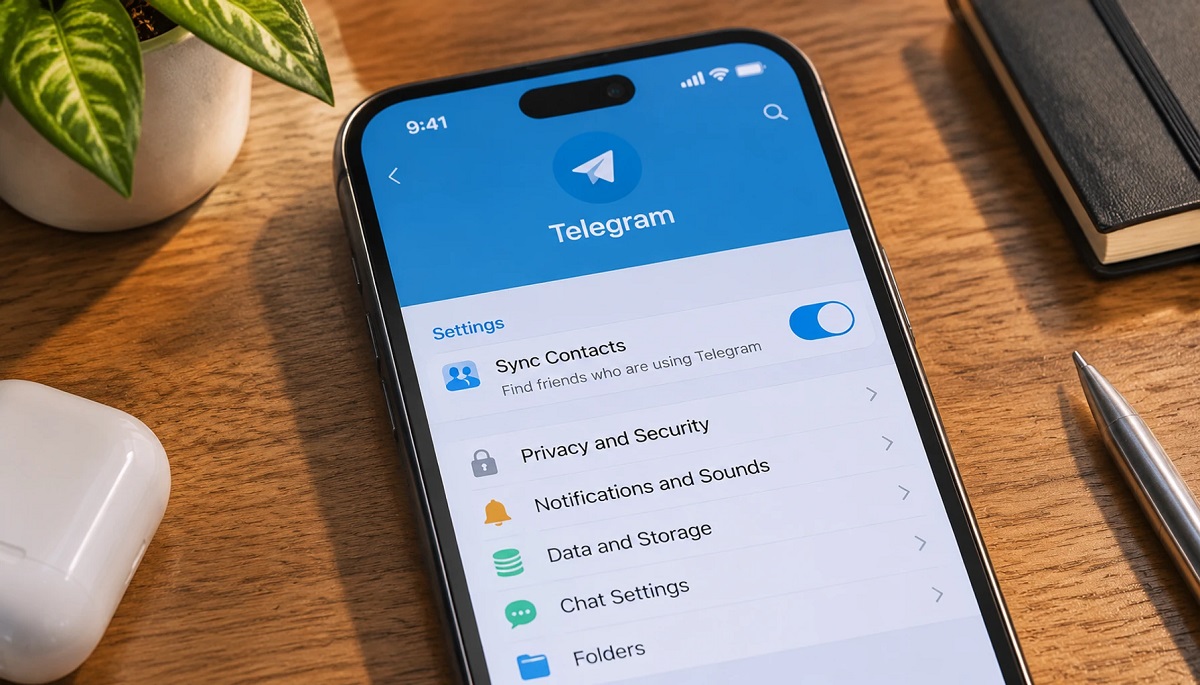
همگام سازی مخاطبین در تلگرام باعث می شود شماره های ذخیره شده در گوشی را راحت تر در فهرست مخاطبان تلگرام پیدا کنید. اگر نام کسی را نمی بینید یا مخاطب حذف شده دوباره ظاهر می شود، مشکل همیشه از خود برنامه نیست؛ دسترسی تلگرام به دفترچه تلفن، شماره ثبت شده برای حساب آن شخص و تنظیمات همگام سازی هم نقش دارند. در این آموزش از وب سایت هابی مدیا، روش فعال و غیرفعال کردن این قابلیت را در اندروید و آیفون، همراه با راه حل مشکلات رایج، مرور می کنیم.
فعال کردن همگام سازی مخاطبین در تلگرام از کجا شروع می شود؟
برای همگام سازی مخاطبین در تلگرام، دو چیز را جداگانه بررسی کنید: اجازه دسترسی برنامه به مخاطبان گوشی و روشن بودن گزینه Sync Contacts در خود تلگرام. اگر همگام سازی مخاطبین در تلگرام را روشن کرده اید اما دسترسی سیستم عامل را قبلا رد کرده باشید، فقط تغییر گزینه داخل برنامه کافی نیست. مسیر هر دو تنظیم در اندروید و آیفون کمی فرق دارد.
برای بررسی سریع، این ترتیب را دنبال کنید:
- مطمئن شوید شماره شخص در برنامه مخاطبان گوشی ذخیره شده است.
- اجازه دسترسی تلگرام به مخاطبان را در تنظیمات گوشی بررسی کنید.
- گزینه Sync Contacts را در تنظیمات حریم خصوصی تلگرام روشن کنید.
فعال کردن دسترسی مخاطبان در اندروید
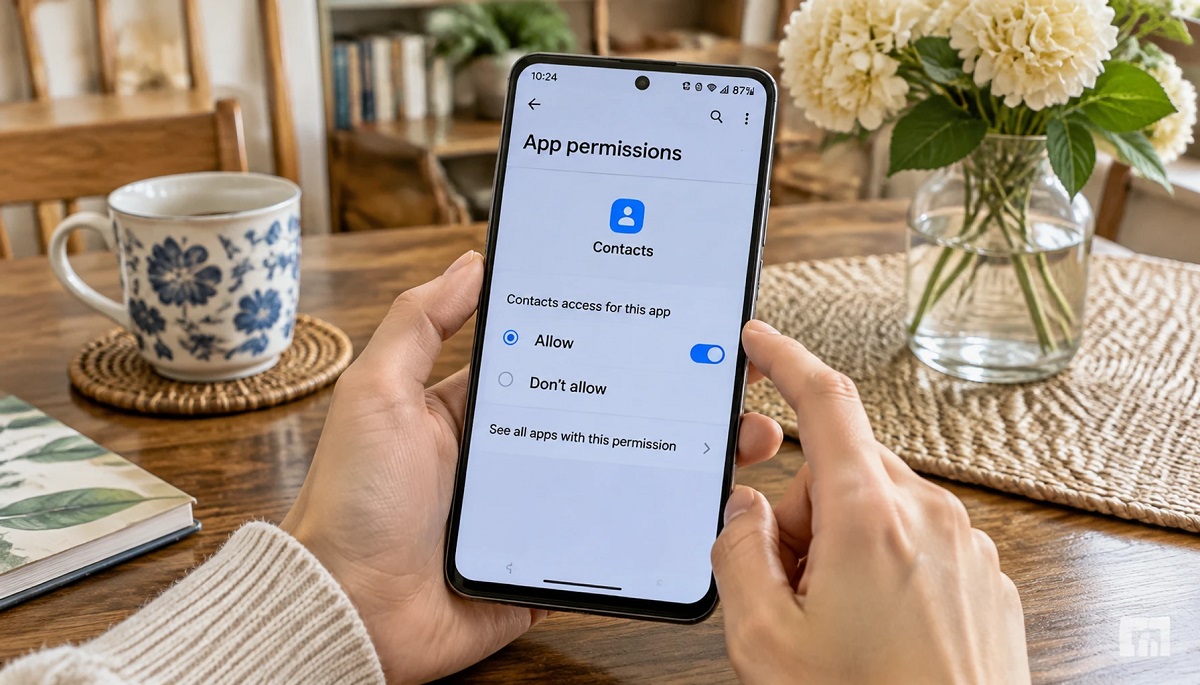
در اندروید، همگام سازی مخاطبین در تلگرام زمانی درست کار می کند که مجوز Contacts برای برنامه فعال باشد. به تنظیمات گوشی بروید و مسیر Settings > Apps > Telegram > Permissions > Contacts را باز کنید؛ سپس Allow را انتخاب کنید. نام بعضی منوها بسته به برند گوشی فرق دارد. بعد از آن، داخل تلگرام نیز گزینه Sync Contacts را بررسی کنید.
برای روشن کردن گزینه داخل برنامه، مسیر Telegram > Settings > Privacy and Security > Contacts را باز کنید و Sync Contacts را فعال کنید. اگر از قبل روشن بوده است، پیش از تغییر تنظیمات دیگر، یک بار تلگرام را کامل ببندید و دوباره باز کنید.
همگام سازی مخاطبین تلگرام در آیفون
برای همگام سازی مخاطبین تلگرام در آیفون، ابتدا در تنظیمات گوشی به Settings > Privacy & Security > Contacts > Telegram بروید و دسترسی برنامه را بررسی کنید. اگر گزینه Limited Access انتخاب شده باشد، ممکن است فقط مخاطبان انتخابی شما در دسترس برنامه قرار بگیرند. همگام سازی مخاطبین تلگرام در آیفون همچنین به روشن بودن گزینه Sync Contacts داخل خود تلگرام نیاز دارد.
در تلگرام، مسیر Settings > Privacy and Security > Data Settings را باز کنید و Sync Contacts را روشن کنید. اگر دسترسی آیفون را محدود نگه می دارید، در همان تنظیمات گوشی از Edit Selected Contacts بررسی کنید که شخص مورد نظر را انتخاب کرده باشید.
غیرفعال کردن دسترسی مخاطبان چه تغییری ایجاد می کند؟
اگر نمی خواهید شماره های جدید دفترچه تلفن گوشی به حساب تلگرام شما اضافه شوند، گزینه Sync Contacts را خاموش کنید. با این کار، همگام سازی مخاطبین در تلگرام متوقف می شود؛ اما خاموش کردن گزینه به تنهایی مخاطبانی را که قبلا وارد حساب شده اند، از سرورهای تلگرام حذف نمی کند. برای پاک کردن داده های وارد شده، گزینه جداگانه ای وجود دارد.
- اندروید: در تلگرام به Settings > Privacy and Security > Contacts بروید و Sync Contacts را خاموش کنید.
- آیفون: در تلگرام مسیر Settings > Privacy and Security > Data Settings را باز کنید و Sync Contacts را خاموش کنید.
حذف همگام سازی مخاطبین تلگرام و پاک کردن شماره ها
اگر هدف شما حذف همگام سازی مخاطبین تلگرام به معنای پاک کردن مخاطبان وارد شده از سرور است، قبل از هر کاری Sync Contacts را خاموش کنید. سپس گزینه Delete Synced Contacts را بزنید. این ترتیب مهم است: اگر هنگام حذف همگام سازی مخاطبین تلگرام گزینه Sync Contacts روشن بماند، تلگرام می تواند مخاطبان فعلی گوشی را دوباره وارد حساب کند.
گزینه Delete Synced Contacts در اندروید زیر بخش Contacts از تنظیمات Privacy and Security قرار دارد؛ در آیفون آن را در Privacy and Security > Data Settings پیدا می کنید. اگر فقط می خواهید یک نفر از فهرستتان حذف شود، او را از مخاطبان تلگرام و دفترچه تلفن گوشی حذف کنید؛ در غیر این صورت ممکن است دوباره به فهرست برگردد.

چرا بعد از همگام سازی مخاطبین در تلگرام بعضی افراد دیده نمی شوند؟
پیش از پاک کردن همه مخاطبان وارد شده، مشکل را روی یک شماره مشخص بررسی کنید. ببینید آن شماره در دفترچه تلفن گوشی ذخیره است و خود شخص با همان شماره حساب تلگرام دارد یا نه. اگر نام فرد به جای شماره نمایش داده نمی شود، تلگرام پیشنهاد می کند برنامه را دوباره باز کنید و در صورت نیاز، نام همان مخاطب را موقتا در دفترچه تلفن تغییر دهید.
برای پیدا کردن علت، این موارد را به ترتیب چک کنید:
- مخاطب را در برنامه Contacts گوشی جستجو کنید، نه فقط در فهرست تلگرام.
- مجوز دسترسی به مخاطبان و گزینه Sync Contacts را بررسی کنید.
- اگر فرد را با نام کاربری پیدا می کنید اما با شماره نه، از او بپرسید حسابش با همان شماره ثبت شده است یا خیر.
- پیش از خروج از حساب برای رفع مشکل، حواستان باشد که خروج از تلگرام گفتگوهای محرمانه همان دستگاه را از بین می برد.
عدم نمایش بعضی مخاطبین در تلگرام اندروید
برای بررسی عدم نمایش بعضی مخاطبین در تلگرام اندروید، اول مجوز Contacts را بازبینی کنید؛ خاموش بودن آن می تواند دسترسی برنامه به دفترچه تلفن را مختل کند. اگر مجوز روشن است، مشکل عدم نمایش بعضی مخاطبین در تلگرام اندروید را با بستن کامل و باز کردن برنامه و سپس تغییر موقت نام یک مخاطب در گوشی آزمایش کنید. این روش ها در راهنمای تلگرام برای مشکل نمایش مخاطبان آمده اند.
اگر فقط یک نفر دیده نمی شود، به جای حذف فهرست کامل، شماره ذخیره شده برای همان فرد را بررسی کنید. اگر مشکل برای افراد زیادی رخ داده، ابتدا مجوز برنامه و گزینه Sync Contacts را چک کنید و بعد سراغ روش های دیگر بروید.
اگر مشکل فقط در آیفون رخ دهد چه کنیم؟
در آیفون، بعد از روشن کردن Sync Contacts، تنظیم Limited Access را هم بررسی کنید. ممکن است تلگرام به مخاطبان دسترسی داشته باشد، اما شخصی که دنبالش هستید در فهرست منتخب نباشد. از مسیر Settings > Privacy & Security > Contacts > Telegram می توانید سطح دسترسی را ببینید یا مخاطبان انتخابی را ویرایش کنید. سپس تلگرام را کامل ببندید و دوباره باز کنید.
به طور کلی برای کنترل همگام سازی مخاطبین در تلگرام، تفاوت میان دادن مجوز دسترسی، روشن کردن Sync Contacts و پاک کردن مخاطبان وارد شده را به خاطر بسپارید. اولی در تنظیمات گوشی، دومی در تلگرام و سومی با گزینه Delete Synced Contacts انجام می شود. اگر قصدتان فقط پیدا کردن یک مخاطب گمشده است، بررسی همان شماره و مجوزها معمولا نقطه شروع بهتری از پاک کردن کل فهرست است.
